Cara Menginstall Debian 0.5
1. Installer boot menu, pilih Install lalu tekan enter.
2. Bahasa yang digunakan, pilih Bahasa Inggris alias English.
3. Pilih negara, karena kita tinggal di Indonesia pilih Indonesia.
4. Keyboard layout, pilih American English.
5. Karena kita nantinya akan me-nyetting jaringan pada Debian, pilih No. Bila pilih Yes, kita akan memakai setting-an jaringan secara default.
Kemudian pilih Do not configure the network at this time.
6. Ketik Hostname yang kita inginkan.
7. Konfigurasi jam pilih.. Jakarta.
8. Partitioning method, pilih Guided – the entire disk.
Kemudian..
enter.

9. Partitioning scheme, pilih All files in one partition (recommended for new user).
Finish partitioning and write changes to disk, tekan
enter.
Write changes to disk, pilih yes.
10. Proses write to disk sedang berjalan.
11. Ketik password root, root merupakan user tertinggi pada OS Linux, kalo di OS Windows disebut administrator.
Ketik ulang password untuk verifikasi.
12. Ketik nama user baru, kalo saya.. debian.
Ketik username untuk akun user baru.
13. Ketik password untuk user baru.
Verifikasi password user yang baru saja dibuat.

14. Scan another CD or DVD, pilih No.
15.
Participate in the package usage survey?, ini optional. Pilih
yes atau
no tidak masalah, saya sudah mencoba memilih keduanya tetapi tak ada
efek samping-nya

16. Debian 5 dapat dijalankan dengan GUI ataupun CLI, namun disini dengan CLI karena nantinya kita akan me-nyetting beberapa server dengan CLI. Keuntungan CLI, tidak memakan banyak memory karena berbasis teks. Untuk itu kita hapus tanda (*) pada Desktop environment dengan menekan tombol spasi. Biarkan tanda (*) pada Standard system karena kita akan menjalankan Debian dengan sistem standar alias CLI. Kemudian Continue.
17. GRUB, GRand Unified Boot Loader merupakan program bawaan OS Linux yang akan berjalan pada saat komputer booting dan berfungsi untuk memilih OS pada komputer bila terdapat lebih dari satu OS. Bila hanya terdapat satu OS(Linux), program tersebut akan menampilkan pilihan untuk masuk OS dengan safe mode(contoh:ubuntu) atau single-user(contoh:debian).
Pilih yes.
18. Instalasi selesai, pilih Continue untuk restart.
19. Setelah restart dan mulai booting, GRUB mulai berjalan. Tekan enter untuk masuk ke OS debian.
20. Debian 5 sudah ter-install
KONFIGURASI PROXY SERVER DI DEBIAN 5 LENNY
Kali ini saya akan mencoba menjelaskan langkah langkah Proxy server di debian5 lenny dan saya menggunakan winXP sebagai clientnya,
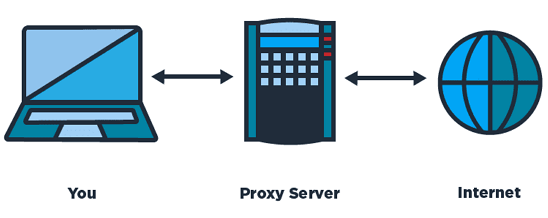
PROXY Server berfungsi untuk menyimpan halaman-halaman website yang pernah kita kunjungi. Fungsinya adalah sebagai CACHE, yang sewaktu-waktu jika kita ingin mengunjungi halaman yang sama, akan diambilkan dari Proxy tersebut terlebih dahulu, dan jika belum ada maka akan diteruskan ke server sebenarnya. Selain itu proxy juga dapat digunakan untuk Security, misalnya memblokir akses ke suatu website ataupun sebagainya.
Squid proxy adalah sebuah daemon yang digunakan sebagai proxy server dan web cache. Squid memiliki banyak jenis penggunaan, mulai dari mempercepat server web dengan melakukan caching permintaan yang berulang-ulang, caching DNS, caching situs web, dan caching pencarian komputer di dalam jaringan untuk sekelompok computer yang menggunakan sumber daya jaringan yang sama, hingga pada membantu keamanan dengan cara melakukan penyaringan (filter) lalu lintas.
Langkah langkah instalasi proxy server dengan menggunakan squid:
1. masuk dulu kesuper user/root
2. setting IP nya seperti di bawah ini
3. kemudian, lakukan perintah nano /etc/rc.local, perintah ini di lakukan untuk memastikan hanya ip table untuk memberi hak akses internet/sharing ke komputer client saja yang ada di rc.local, dengan begitu perintah ip table yang lain jangan dulu di gunakan. Maka saya beri tanda # saja atau bisa saja di hapus.
4. Karna saya menggunakan squid untuk instalasi proxy server, maka lakukan perintah apt-get install squid.
Lalu ya, dan paket squid akan terinstall.
5. Untuk konfigurasi squid, maka ketikan perintah nano /etc/squid/squid.conf
6. Lalu akan muncul tampilan utama konfigurasi squid, jika diperhatikan baris text yang muncul sangat banyak, karna tulisannya sangat banyak maka langsung saja cari tulisan port 3128 dengan melakukan ctrl+w.
7. Setelah tulisan port 3128 ketemu, maka tambahkan tulisan transparent setelah tulisan port 3128 hal ini digunakan agar squid berjalan secara transparan melalui port 3128.
8. Lalu cari tulisan acl CONNECT tekan lagi ctrl+w dan masukan kata yang akan di cari
9. Setelah tulisan acl CONNECT yang di cari di temukan, maka tambahkan script sebagai berikut di bawah tulisan acl CONNECT method CONNECT.
Acl situs dstdomain “/etc/squid/situs/” adalah domain yang di blok
acl jaringan src 192.168.13.0/24 adalah ip lokal
10. Setelah itu cari tulisan finally deny
11. Setelah tulisan finally deny di temukan, maka tambahkan tanda # pada script http_access deny all
Lalu simpan dengan ctrl+x lalu y dan enter.
12. Kemudian lakukan perintah nano /etc/squid/situs
13. Perintah di atas di lakukan untuk menambahkan situs mana yang akan kita blok, di sini saya menambahkan situs lazada.co.id
Lalu simpan dengan ctrl+x lalu y dan enter.
14. Lalu lakukan perintah /etc/init.d/squid restart
15. Lakukan perintah nano /etc/rc.local
Sedikit konfigurasi pada iptables, untuk redirect port 80 (HTTP) ke port 3128 (PROXY). Maka tambahkan script iptables –t nat –A PREROUTING –p tcp –i eth0 --dport 80 –j DNAT --to 192.168.13.1:3128
16. kemudian lakukan percobaan pada client dengan cara masuk ke web browser dan
cari lazada.co.id maka hasilnya akan seperti ini :
windows mini
JENIS JENIS PENGINSTALANselasa 13 november 2018pak thambrinSEBELUM MELAKUKAN INSTAL SEORANG IT HARUS TERLEBIH DAHULU MENGENAL BIOS. KEGUNAAN/MASUK BIOSTUJUAN MASUK BIOS: a. melihat kapasitas/statusb. mengatur jam,tanggal,tahunc. menentukan yang akan diinstald.untuk mengerorkan/menormalkan komputere.menentukan yang tampil duluan pada saat komputer dihidupkan kalo dihp restart tekan F9MACAM MACAM PENGINSTALAN:penginstallan terbagi menjadi 3 yaitu:1. menginstall menggunakan CD 2. menginstall menggunakan flashdisk3. menginstall tanpa diinstal (untuk hardisk yang rusak)
Membuat mini windows di flashdisk dengan aplikasi DLC
Mini Windows Adalah sistem operasi yang berada di drive (flash / dvd drive) yang digunakan untuk membuka isi drive di komputer / laptop karena sistem operasinya error / tidak bisa masuk ke sistem operasi. Cara menggunakannya adalah Dengan booting dengan drive yang berisi mini windows. Fungsi mini windows adalah backup data di direktori C.
Langsung saja langkah pertama siapkan :
1. file DLC 2015 yang dapat di unduh disini.
2. flashdisk minimal 2 gb
Ultra Iso drive mount yang kebal dari virus.
Langkah kedua buka file dlc yang berbentuk iso
Kemudian klik kanan pilih ultra iso - mount to drive
Lalu buka drive dlc yang sudah di mount, disini saya di drive H . Kemudian pilih dlc1menu lalu klik kanan run as administrator, kemudian pilih bahasa yang ingin digunakan.
Setelah itu pilih other tool dan pilih DLC usb boot
Setelah itu pilih flashdisk anda misal di komputer saya direktori F
tunggu proses sampai selesai, usb boot mini windows siap digunakan
Cara Membuat Bootable Flashdisk Windows 7, 8 dan 10 Tanpa Software
Cara Membuat Bootable Flashdisk Windows 7, 8 dan 10 Tanpa Software – Pada umum nya Boobatble Via Flash disk terikut dalam bootable yang bisa dikatakan aman dan sangat di anjurkan untuk melakukan instalasi windows. Hal ini dapat dikatakan karena bootable via flashdisk itu dapat menurunkan atau mengurangi keberadaan file corrupt yang berasal dari
installer windows itu sendiri.
Seperti hal nya yang sering di alami kebanyakan orang ketika sedang melakukan install windows memakai DVD, dan DVD yang dipakai merupakan DVD dengan kondisi yang tidak baik seperti adanya goresan goresan pada DVD tersebut, namun tetap juga dipakai untuk melakukan installer atau menginstall dan pada akhirnya yang terjadi ialah bluescreen.
Yang harus dilakukan dan diperhatikan dalam melakukan install dengan memakai DVD installer anda harus melihat terlebih dahulu kondisi DVD drive nya apakah dalam keadaan lancar ketika membaca sebuah piringan CD atau DVD dan dalam kondisi yang baik tanpa goresan.
Dan alasan mengapa pada artikel ini disarankan untuk memakai Bootable via Flashdisk, alasan nya karena akan lebih gampang dan mengurangi keberadaan file yang penting yang ada di windows yang corrupt. Namun untuk melakukan cara ini, anda juga harus memperhatikan kondisi flashdisk ny juga.
Cara ini merupakan cara yang gampang untuk anda semua yang ingin melakukan nya. Mengapa demikian ? karena anda tidak butuh melakukan download software, yang diperlukan ialah hanya command prompt yang sudah tersedia oleh windows. Dan yang harus anda siapkan untuk melakukan pembuatan bootable windows pada flash disk ialah sebagai berikut:
Langkah Cara Membuat Bootable Flashdisk Windows
1. Hubungkan atau masukan Flashdisk yang akan anda jadikan sebagai unstaller bootable windows 7,
windows 8 dan windows 10. Lebih baik jika anda memakai Flashdisk yang kosong atau masih baru, terbebas dari data.
2. Kemudian
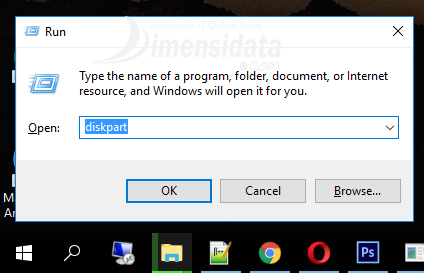
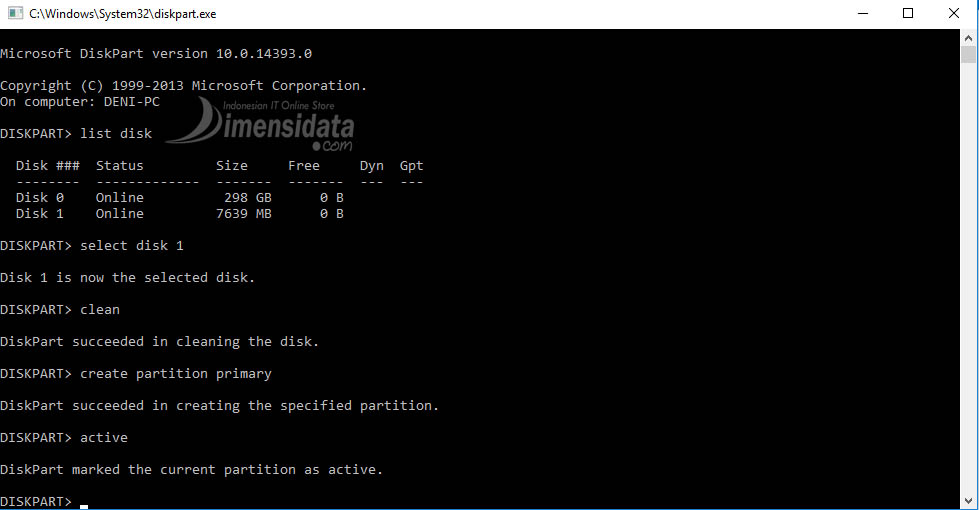
tekan WIN + R pada keyboard, Lalu
ketik lah diskpart dan kemudian
tekan ENTER. Setelah melakukan cara itu, maka anda akan di tujukan pada tampilan kotak dialog CMD DISKPART.
3. Jika sudah ditujukan pada tampilan itu, anda dapat
mengetik LIST DISK, dan setelah itu
tekan ENTER.
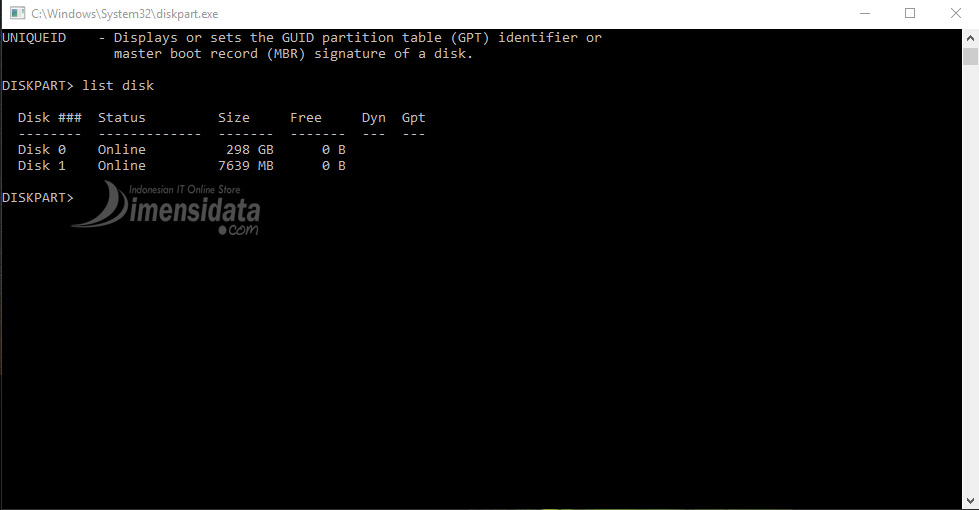
Ketika di dalam LIST DISK, maka anda pasti melihat sejumlah drive disk. Disk itu lah yang akan menetapkan atau menentukan hard disk dan juga media yang nanti nya akan anda pakai seperti hal nya flashdisk.
4. Setelah itu, langkah selanjutnya ialah
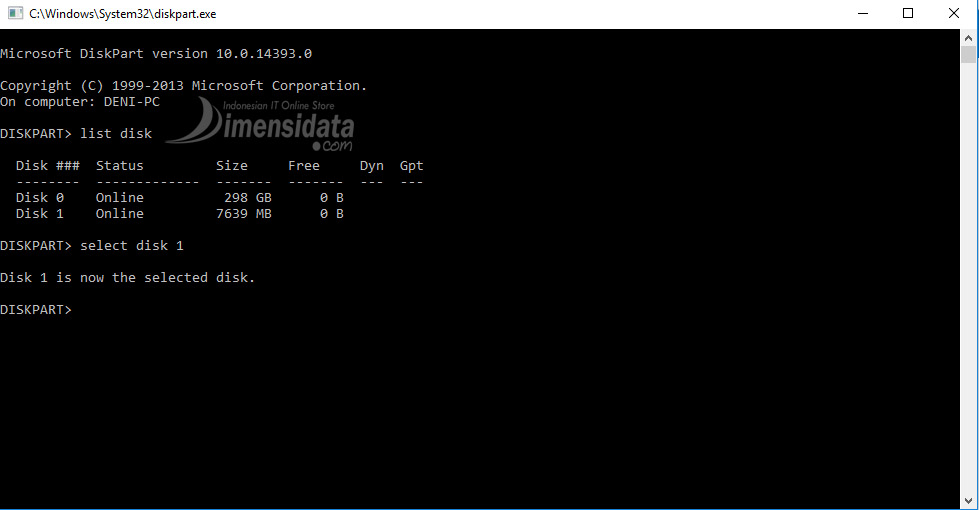
ketik lah SELECT DISK 1 ?(ganti 1 dengan ID dari urutan disk USB flashdisk anda), memilih disk 2 itu juga berdasarkan dengan flashdisk yang anda pakai di disk berapa. Apabila flashdisk anda berada pada disk 3, 4 atau seterusnya, maka anda bisa menukar SELECT DISK 2 menjadi SELECT DISK 3, 4 dan juga seterusnya.
5. Dan pada langkah selanjut nya, anda dapat
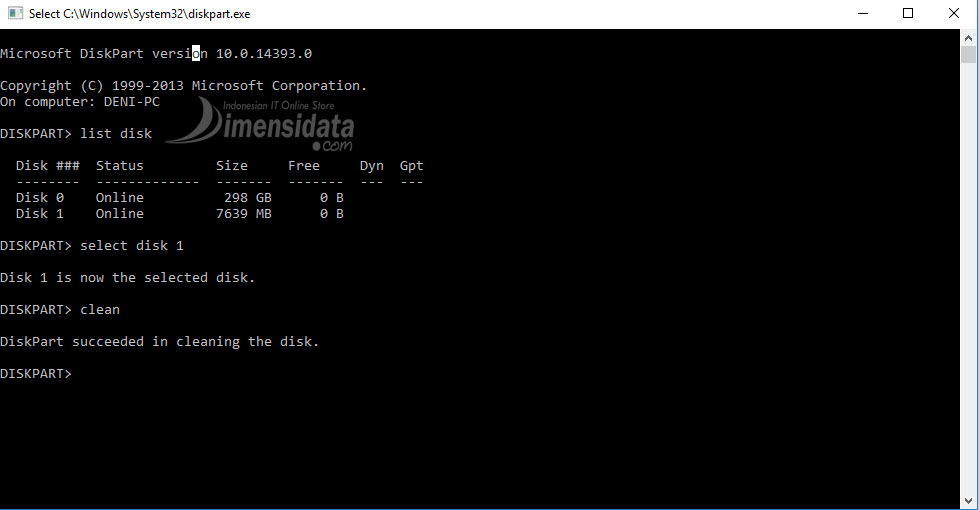
mengetik CLEAN, dan
kemudian tekan ENTER untuk menghapus partisi, file system, dan data yang masih tersimpan di USB Flashdisk.
6. Ketiklah
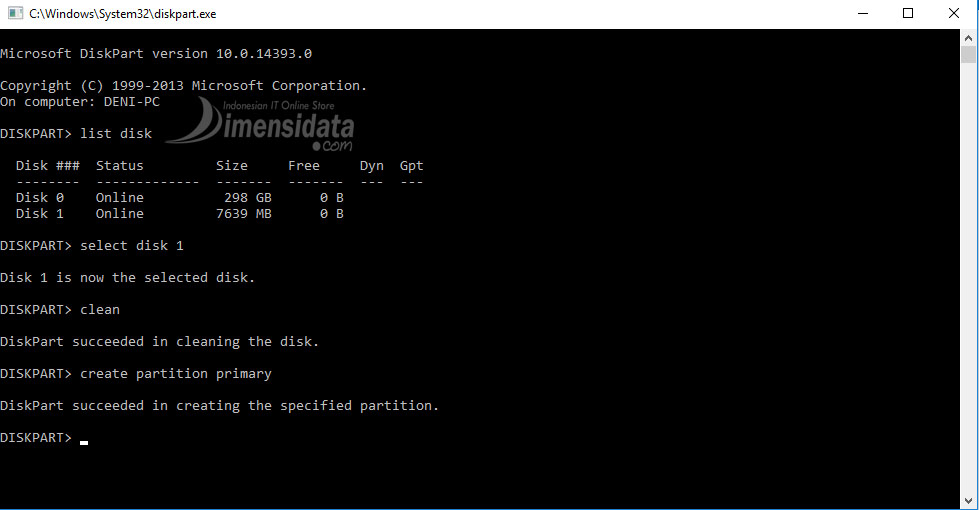
create partition primary, kemudian
tekan ENTER. Pastikan proses pembuatan partisi berhasil.
7. Setelah itu jadikan partisi tersebut sebagai active dengan cara
mengetikkan ACTIVE dan
tekan ENTER. Pastikan partisi sudah berhasil di setting sebagai active.
8. Selanjut nya ketikkan
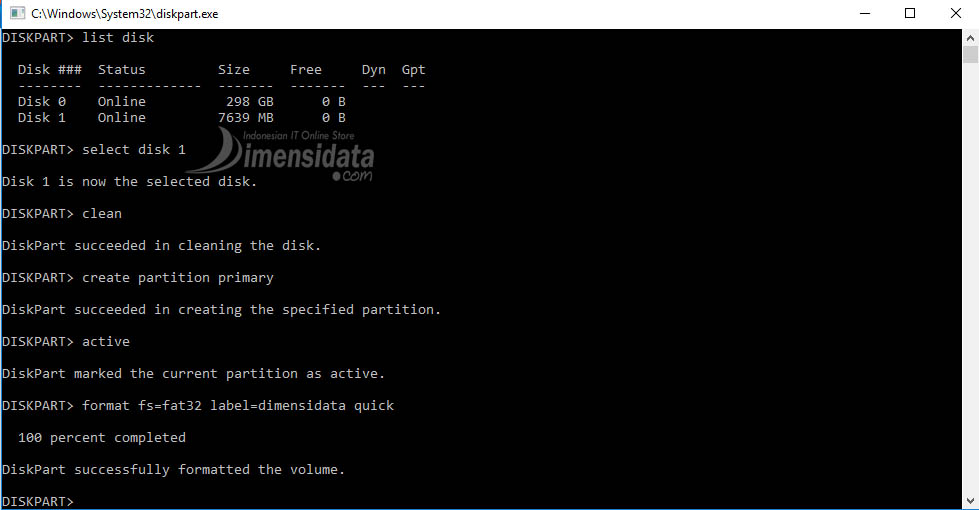
format fs=fat32 label=dimensidatacom quick -> Enter (ubah nama label dengan nama yang anda inginkan).
9. Ketika cara di atas telah usai, anda
ketik EXIT dan ENTER untuk keluar dari diskpart tersebut.
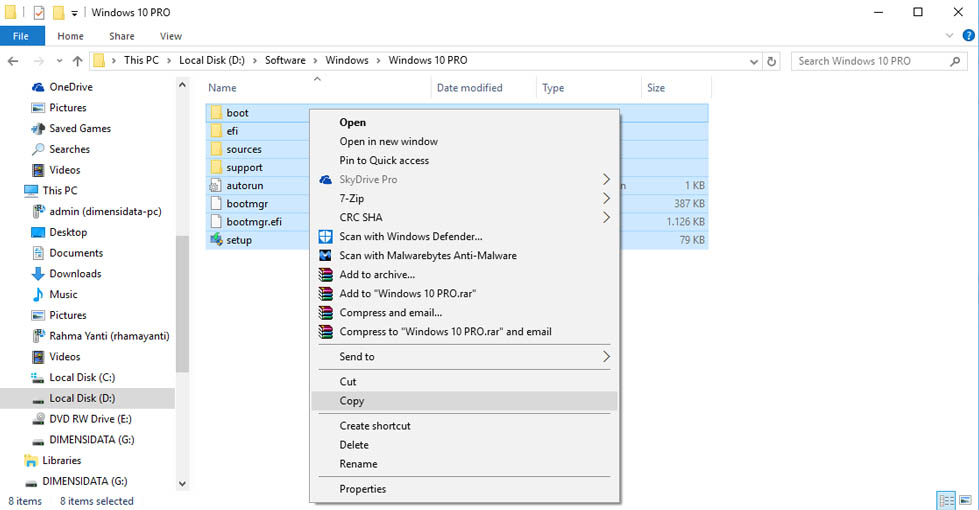
10. Kemudian, siapkan lah installer windows 7, 8 ataupun windows 10 yang nantinya akan anda buat bootable, anda dapat melakukan mount installer dengan format ISO yang sudah anda download memakai software power ISO, daemon, dan lain sebagai nya, atau bisa juga dengan menggunakan DVD installer yang telah anda siap kan dan kemudia
copy semua folder dan file yang berada di file DVD installer windows atau ISO tersebut ke dalam flashdisk yang telah di botable tadi.
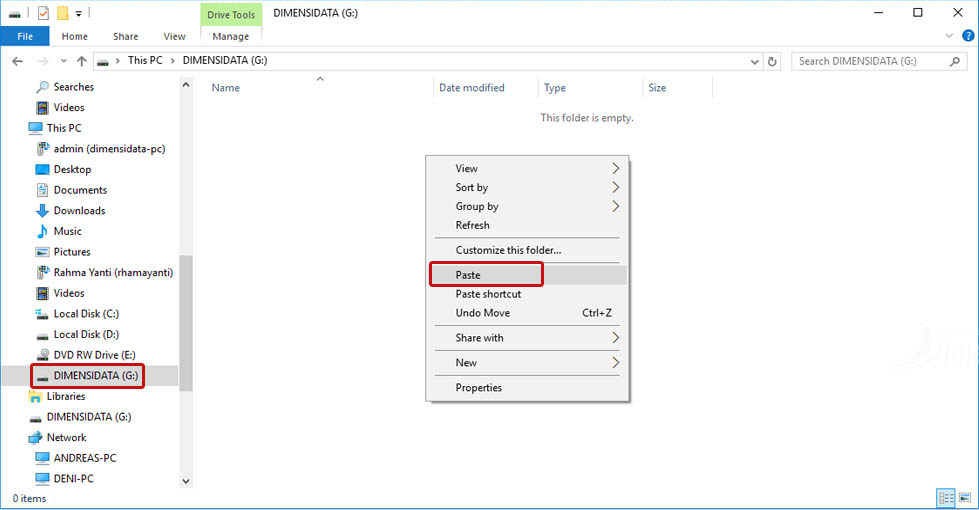
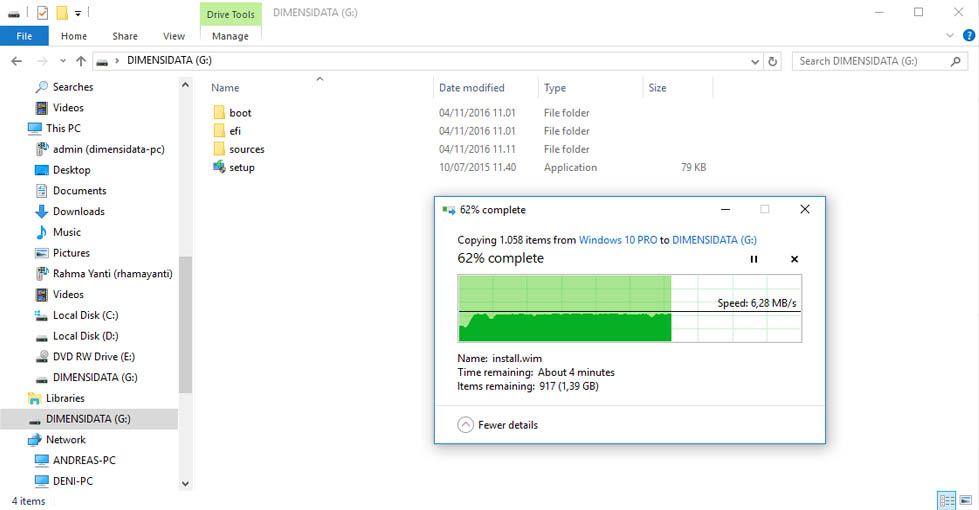
semua Cara Membuat Bootable Flashdisk Windows 7, 8 dan 10 dan tahap telah selesai, anda dapat eject flash disk yang anda pakai untuk bootable installer windows 7, 8 ataupun windows 10 dan kemudian hubungkan atau masukan kembali, dan perhatikan lah icon drive di flashdisk yang anda pakai apakah sudah berubah menjadi icon installer ataukan belum, jika sudah, berarti anda telah berhasil membuat bootable installer windows 7, 8 ataupun
windows 10 via flashdisk. Untuk melakukan install windows via flashdisk, anda harus mengubah primary boot drive di BIOS anda